任务目的
搭建可以正常访问的 FTP 站点。若要让本机可以通过 FTP 协议与云端服务器进行文件传输,云端的服务器需要支持 FTP 服务,为此就要在云端服务器上搭建一个 FTP 站点。本课程演示在 Windows 服务器实例上搭建 FTP 站点的两种方式,其一是使用 Windows 系统自带的 FTP 服务,另一是通过安装配置 FileZilla Server 软件实现。
任务步骤
首先演示的是搭建 Windows 系统的自带的 FTP 服务。
1.在 IIS 上安装 FTP 服务。
打开远程连接窗口,点击左下角的服务管理器的图标进入服务管理器窗口,然后点击【添加角色和功能】。
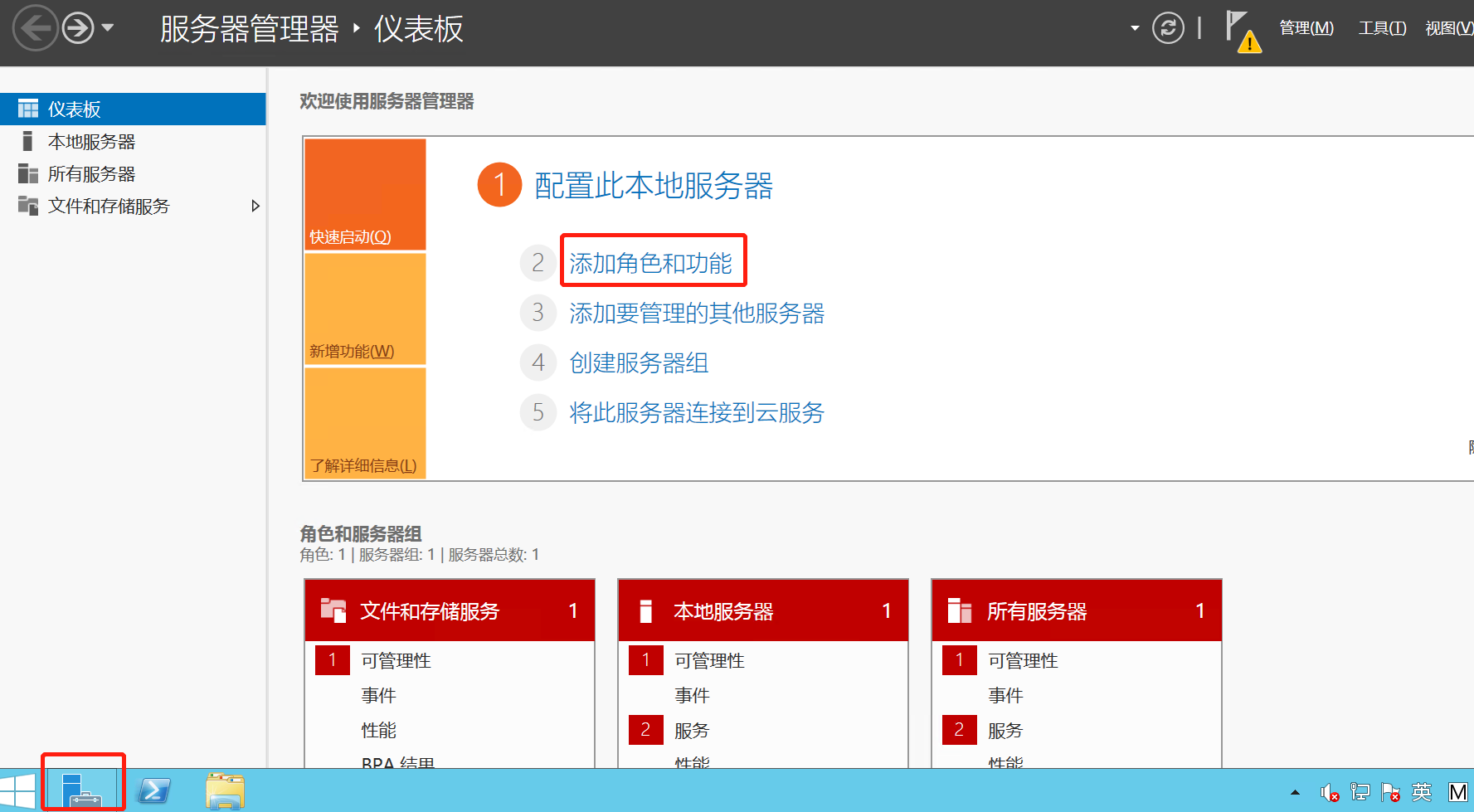
服务器管理器
在添加角色和功能向导的【安装类型】选择【基于角色或基于功能的安装】,然后点击【下一步】。
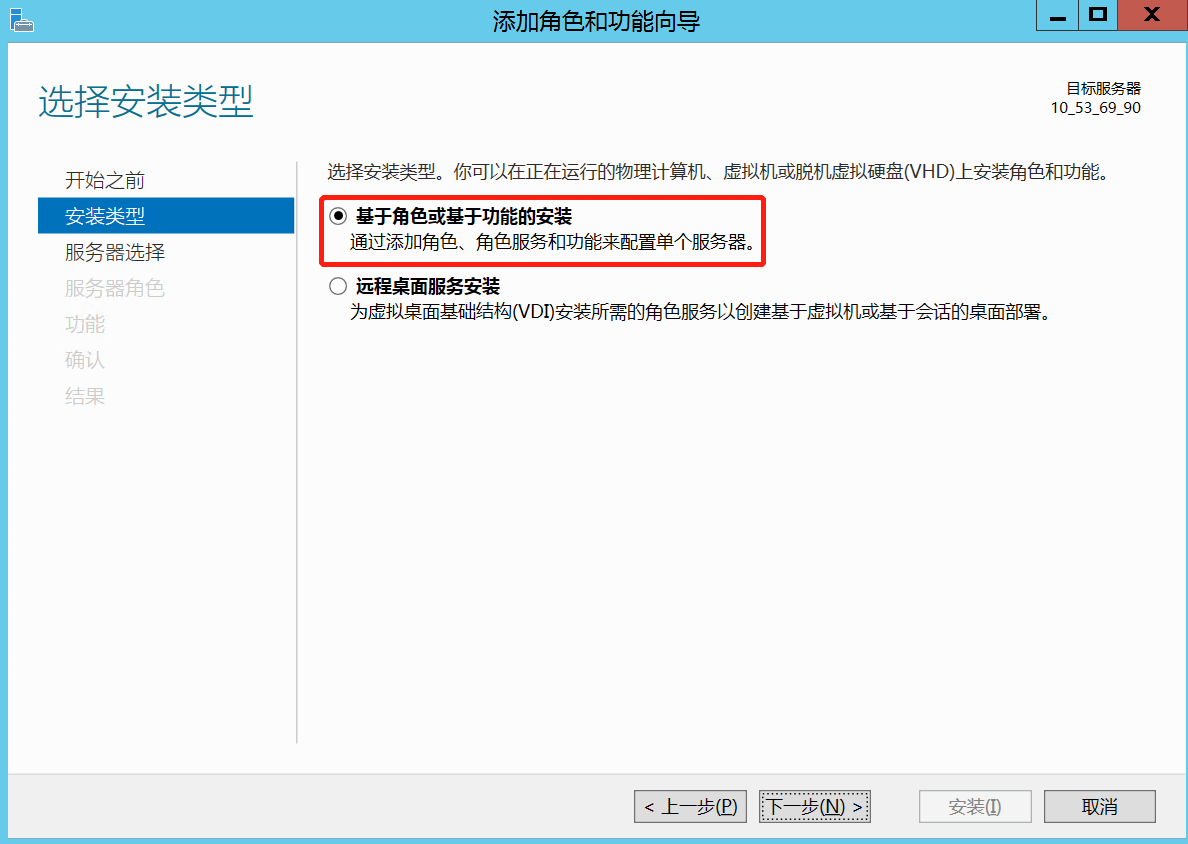
添加角色和功能
【服务器选择】选择【从服务器池中选择服务器】,然后点击【下一步】。
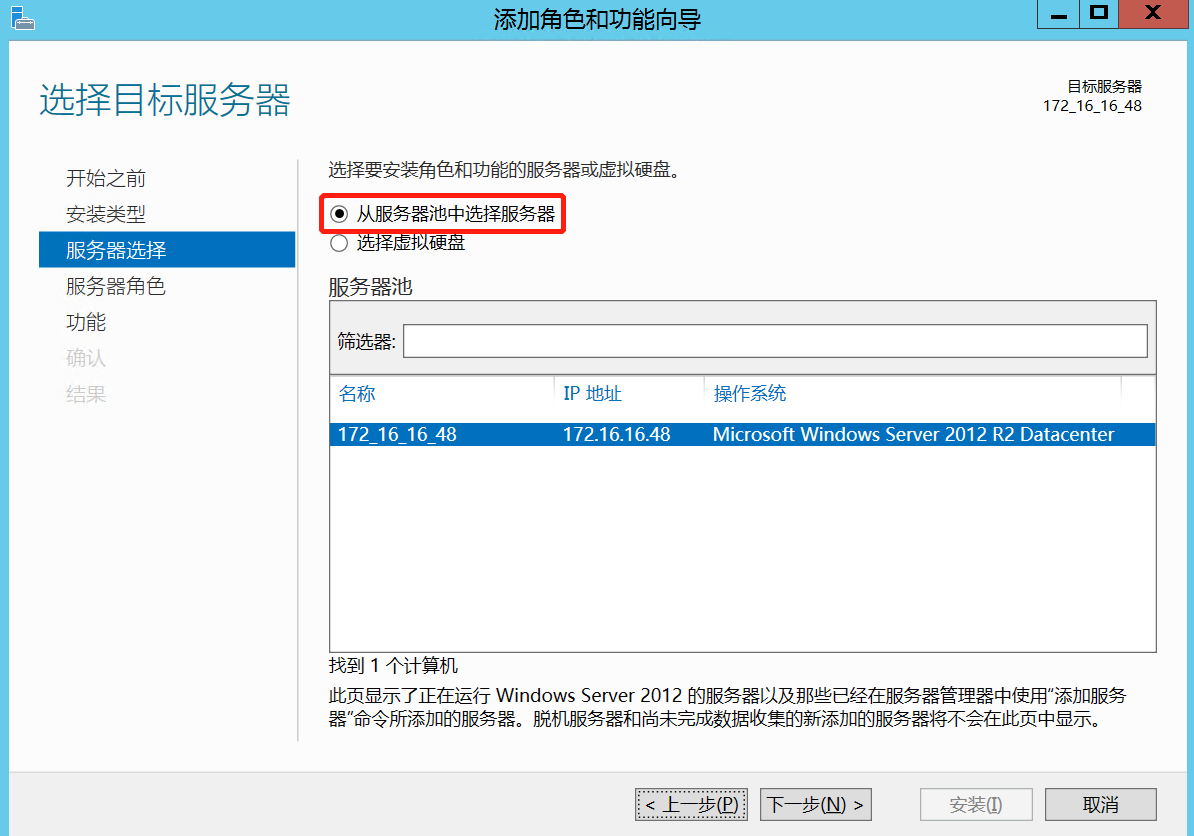
服务器选择
在【服务器角色】的角色列表中勾选【Web 服务器(IIS)】,然后连续单击三次【下一步】,进入【选择角色服务】界面。
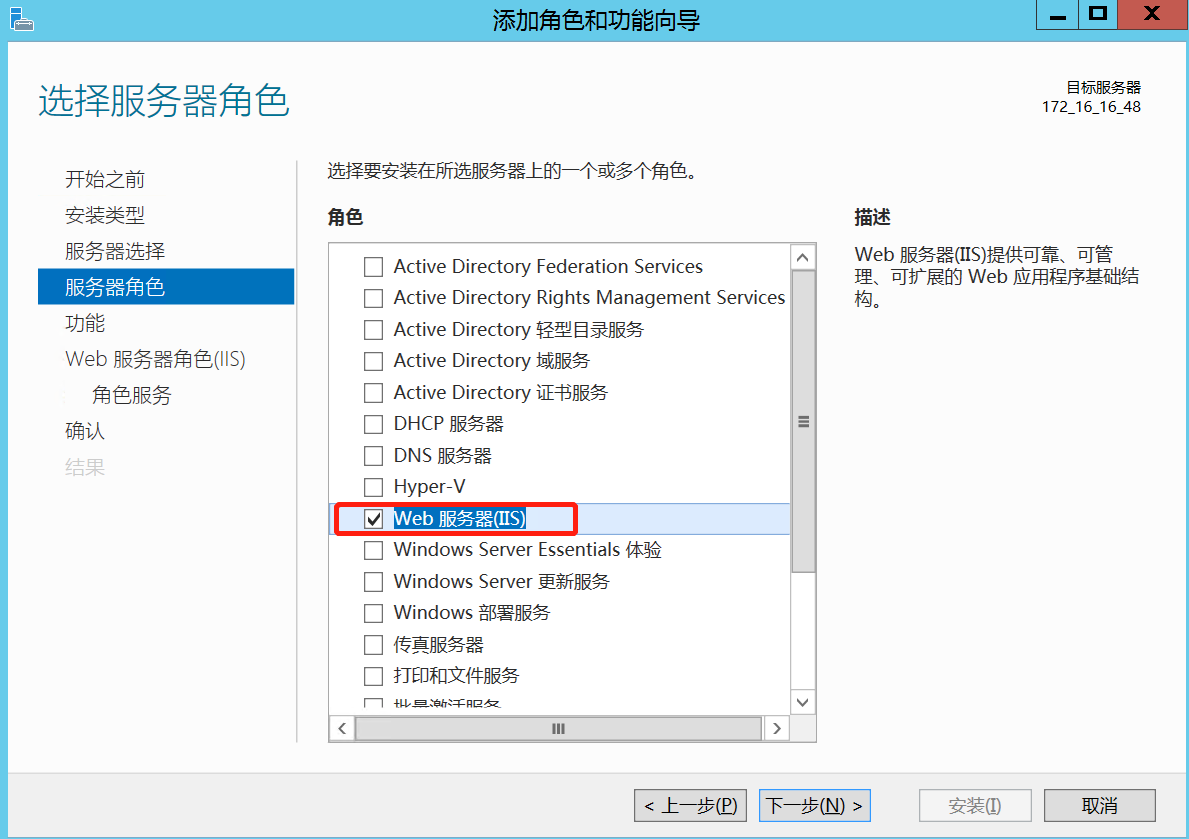
服务器角色
在【角色服务】列表中找到并勾选【FTP 服务】和【FTP 扩展】,然后点击【下一步】,再在【确认】页面点击【安装】按钮开始安装 FTP 服务。
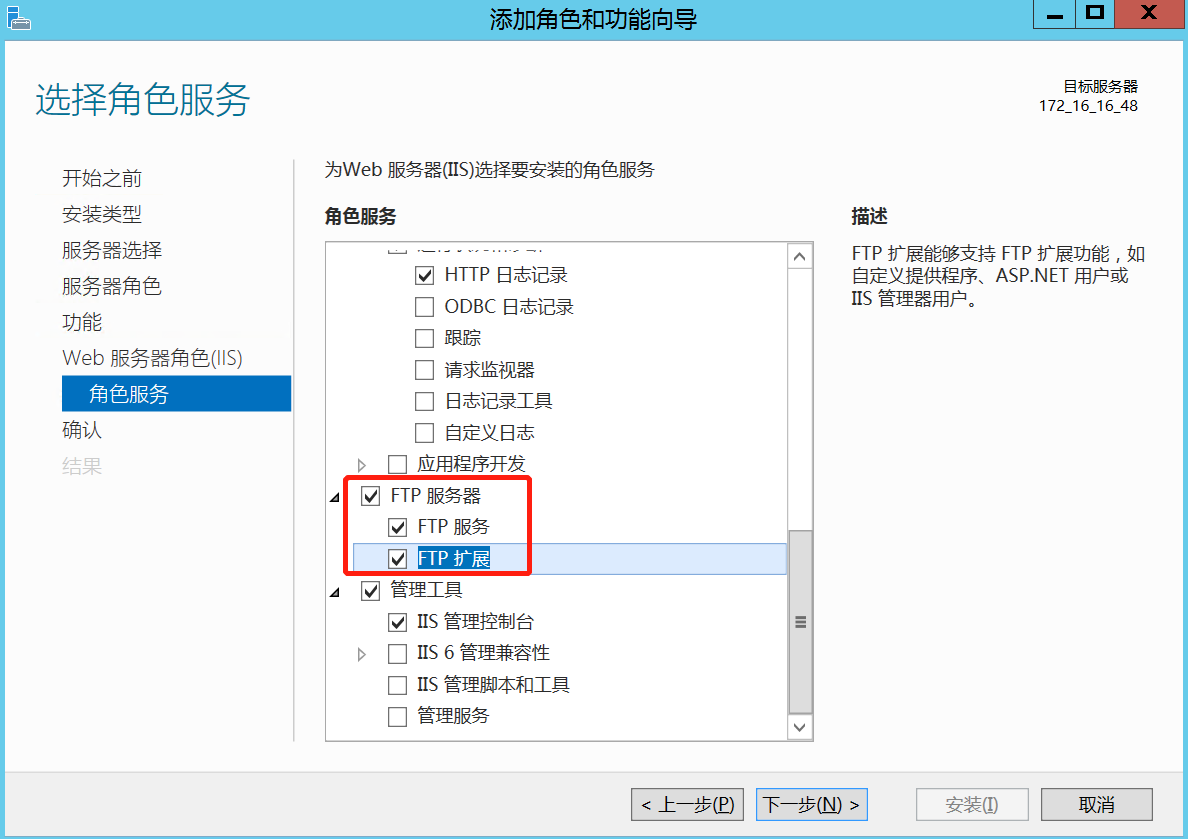
角色服务
2.创建 FTP 用户。
在服务器管理窗口,选择右上角导航栏中的【工具】>【计算机管理】,打开计算机管理窗口。
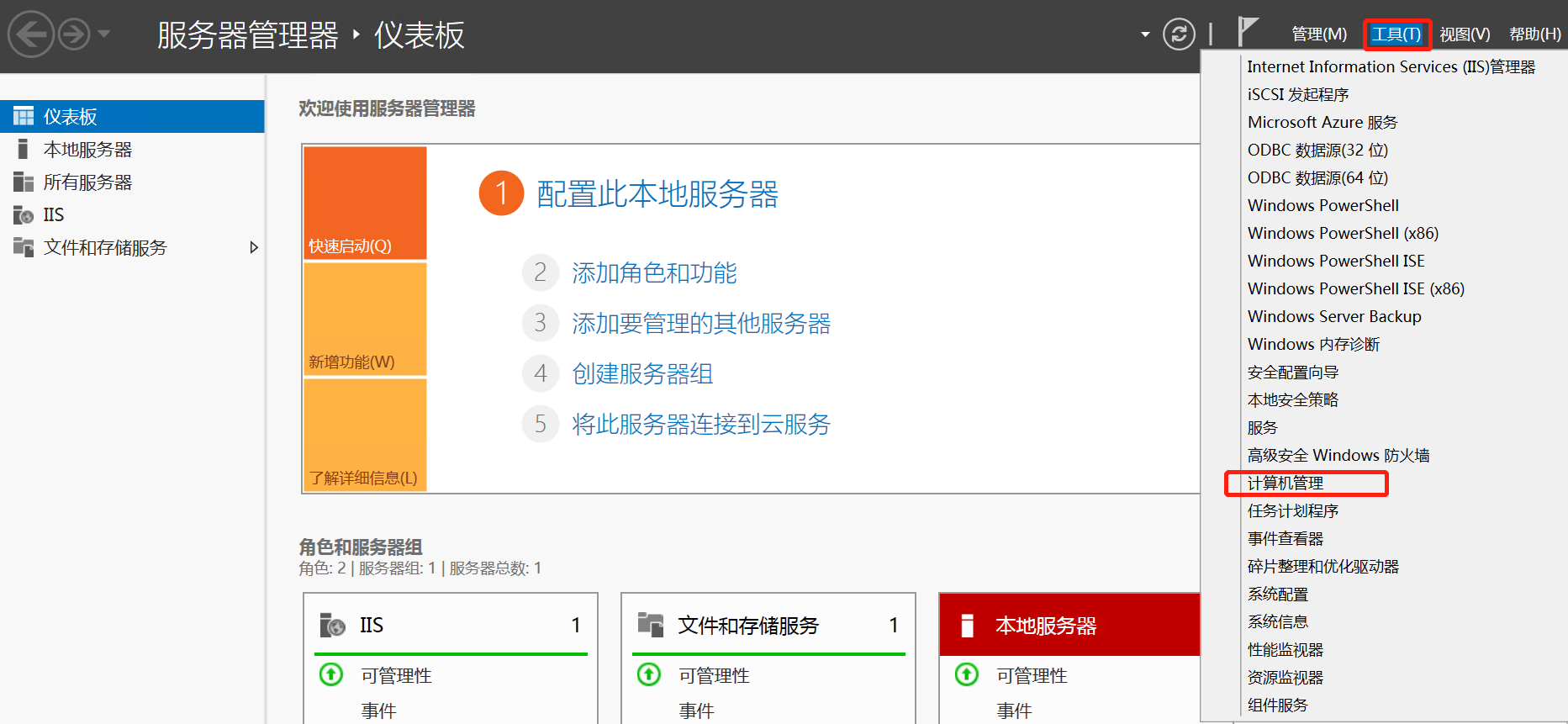
服务器管理器工具
进入计算机管理界面,选择左侧导航栏中的【系统工具】>【本地用户和组】>【用户】。鼠标右键点击右侧空白处,选择【新用户】。
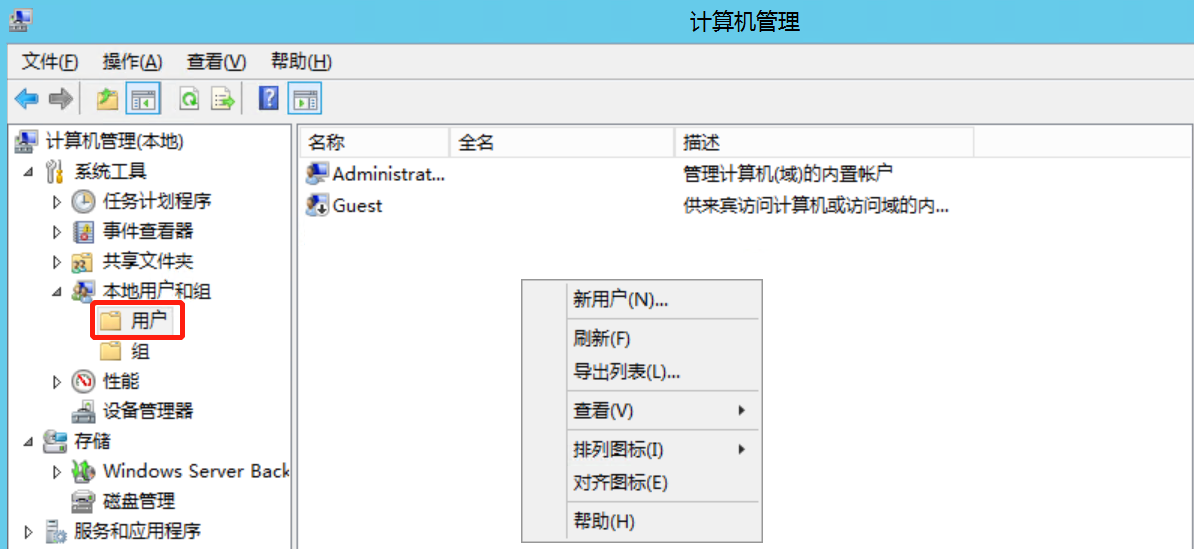
计算机管理
在添加新用户界面【用户名】输入ftpuser,密码输入Welcome2FTP(密码须有大写字母、小写字母和数字),取消勾选【用户下次登录时须更改密码(M)】,改为勾选【密码永不过期(W)】。点击【创建】,创建新用户ftpuser用于在访问 FTP 服务器时登录。
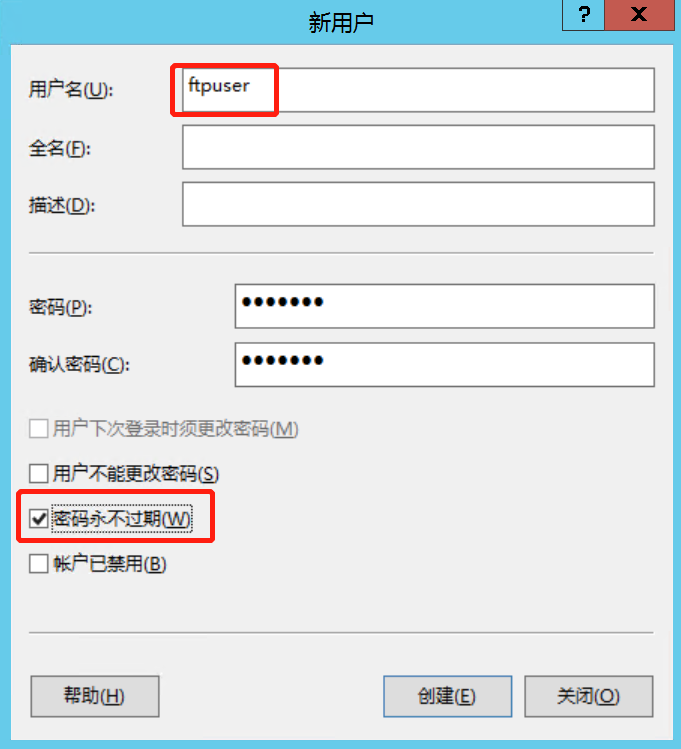
添加用户
3.设置共享文件夹权限。
打开资源管理器进入 C 盘,在 C 盘下新建test文件夹,再进入文件夹新建test.txt文本文件,作为 FTP 服务器上的资源文件。返回上级目录,右键点击test文件夹,选择【属性】>【安全】>【编辑】>【添加】,在【输入对象名称来选择(示例)(E):】中输入Everyone,点击右侧【检查名称】然后点击【确定】将 Everyone 添加到 test 的权限列表。
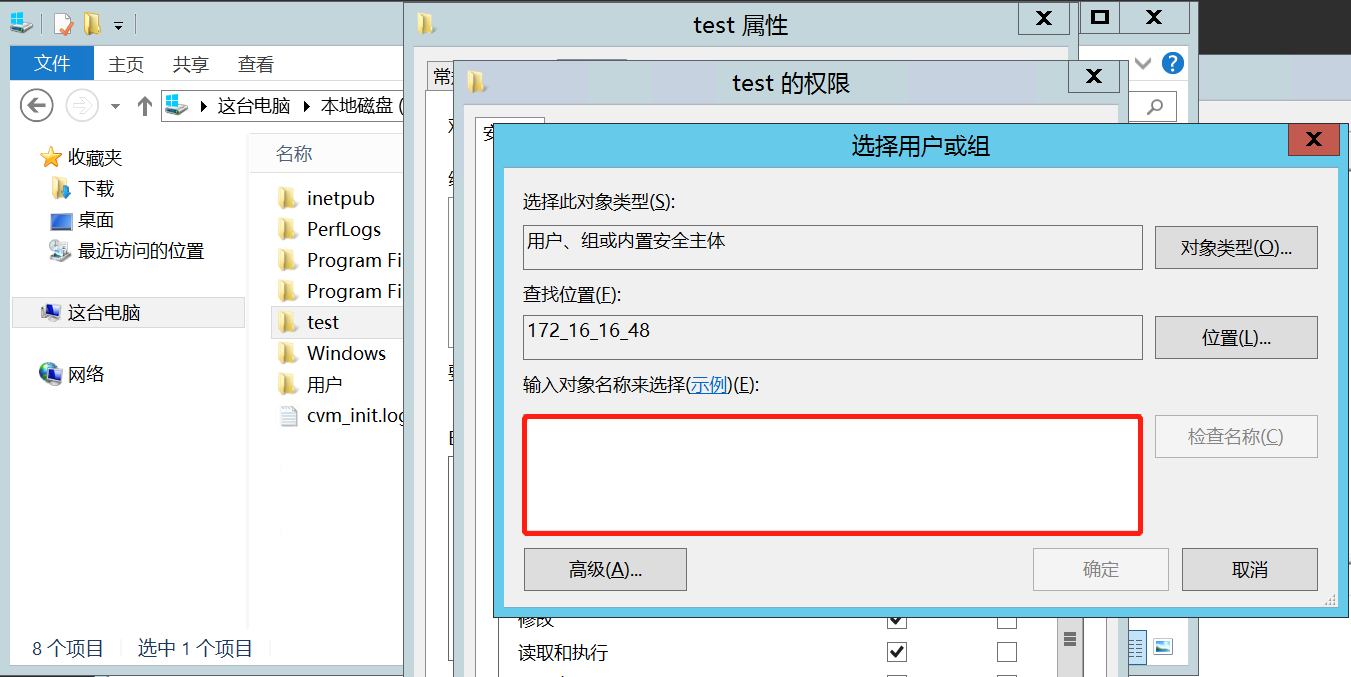
添加组
在 test 的权限界面,选中 Everyone 然后在【完全控制】这一栏勾选允许,点击【确定】。
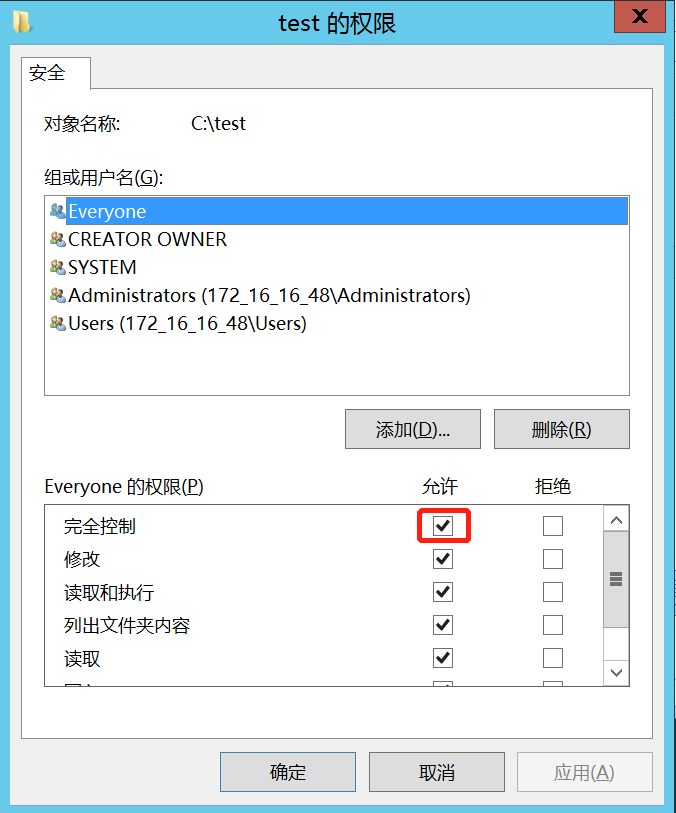
更改权限
4.添加 FTP 站点。
进入服务器管理器窗口,点击右上角的【工具】,在随后出现的菜单栏中点击【Internet Information Services (IIS)管理器】进入 IIS 管理器。
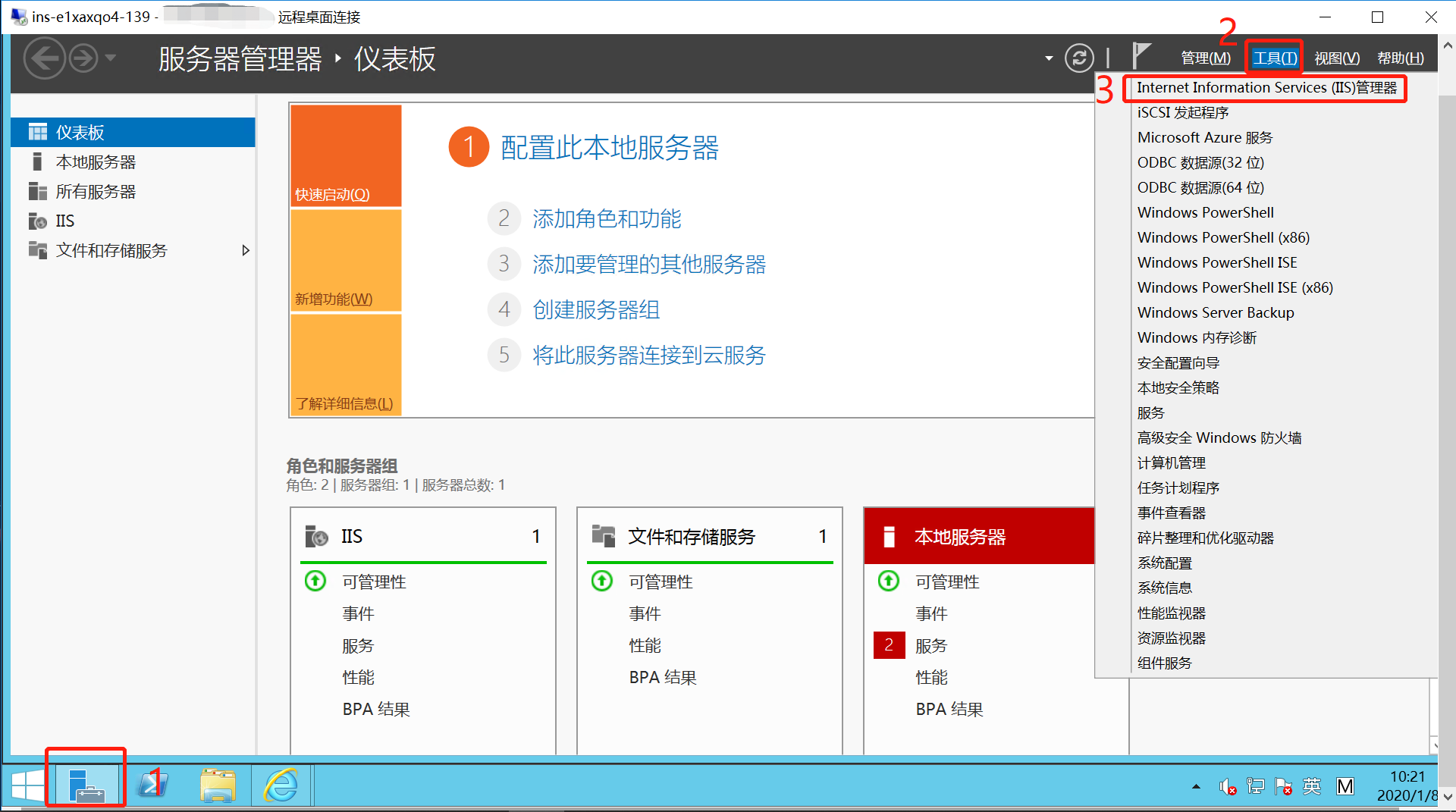
进入IIS管理器
展开下拉列表,鼠标移动至【网站】右键,而后在出现的菜单栏中点击【添加 FTP 站点】。
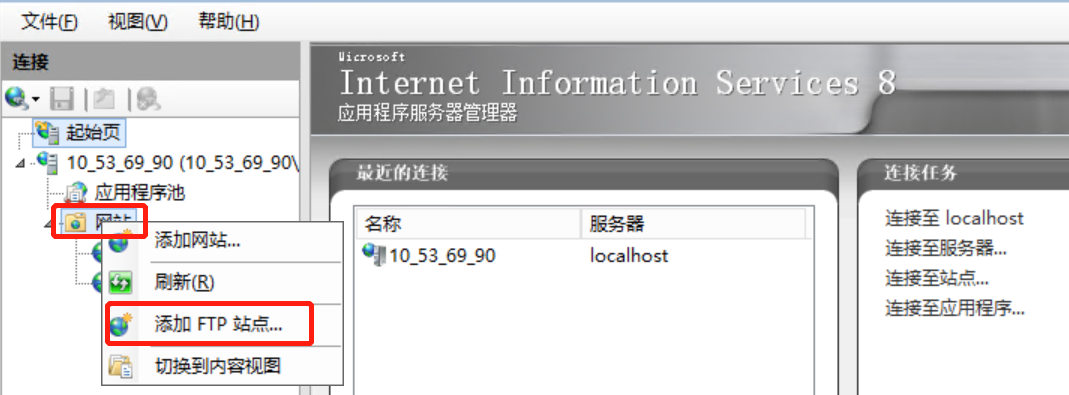
IIS管理器
进入添加 FTP 站点界面,【FTP 站点名称】填入ftp,【物理路径】选择上一步骤中新建的test文件夹,然后点击【下一步】。
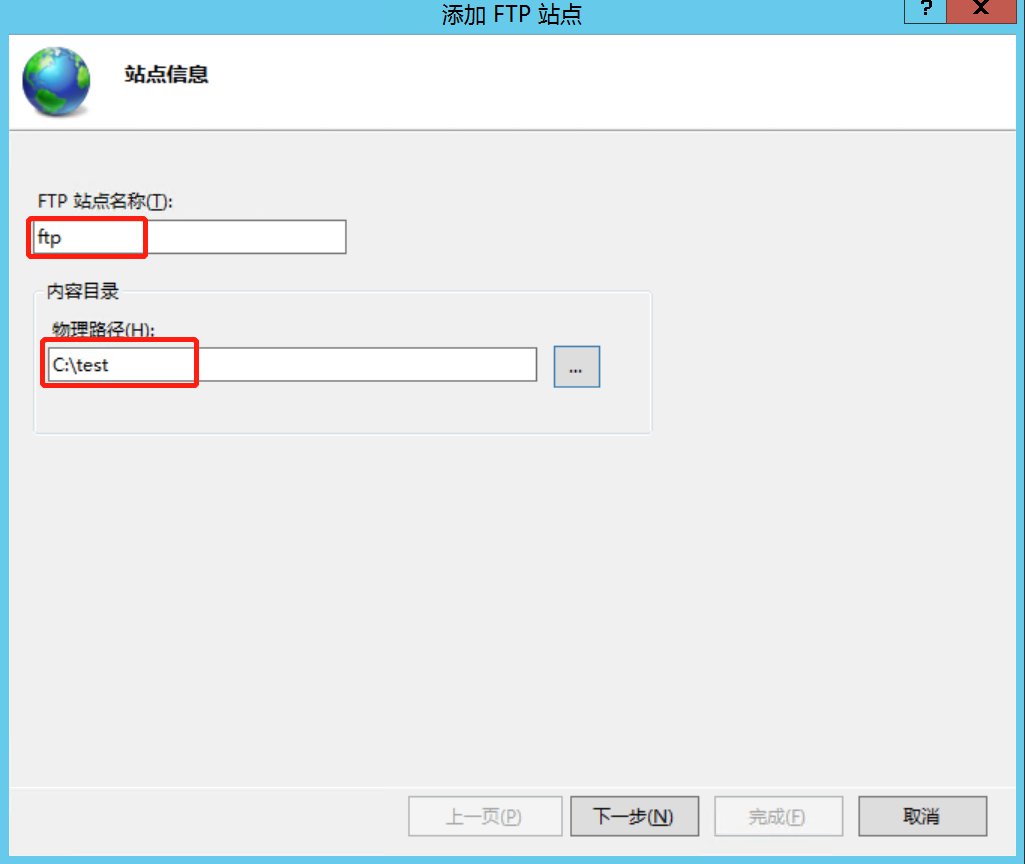
添加FTP站点
【IP 地址】选择全部未分配,【端口】21,【SSL】选择【无 SSL】。点击【下一步】。
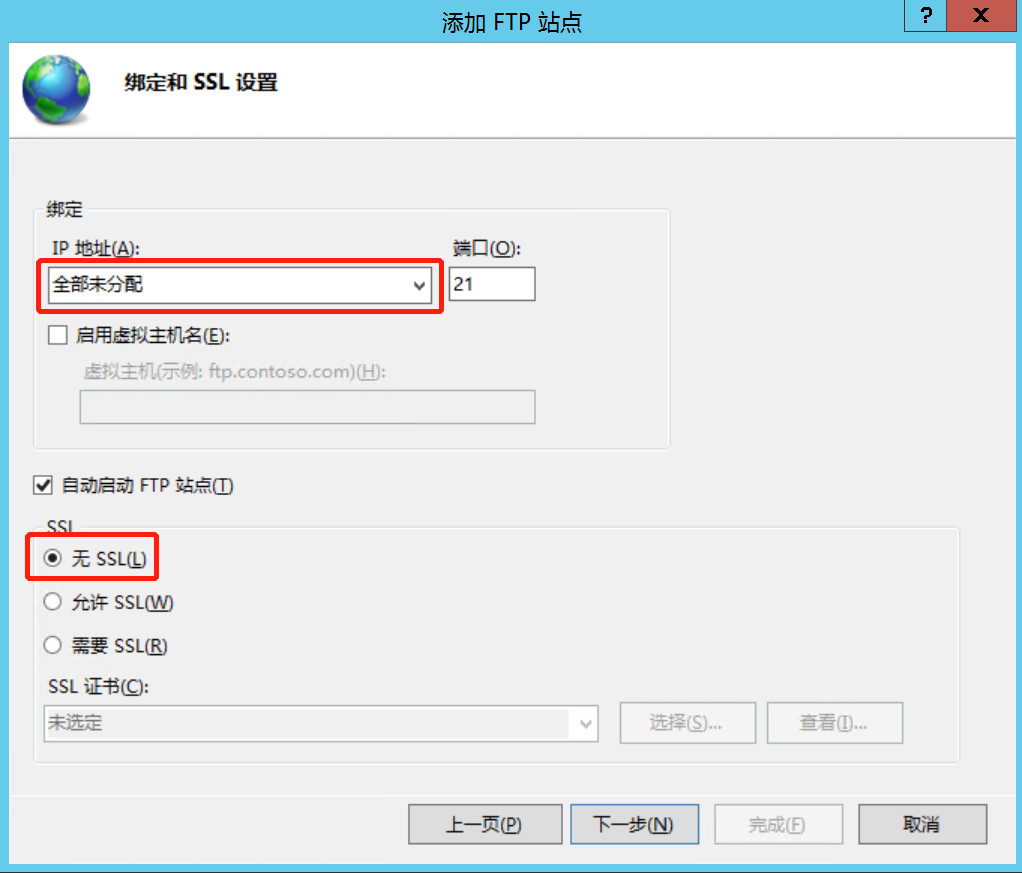
设置端口和SSL
【身份验证】勾选【基本】,【允许访问】选择【指定用户】,输入框填入ftpuser选择步骤 2 创建的新用户,【权限】可以根据需要设置,本示例【读取】和【写入】都勾选。点击【完成】按钮。
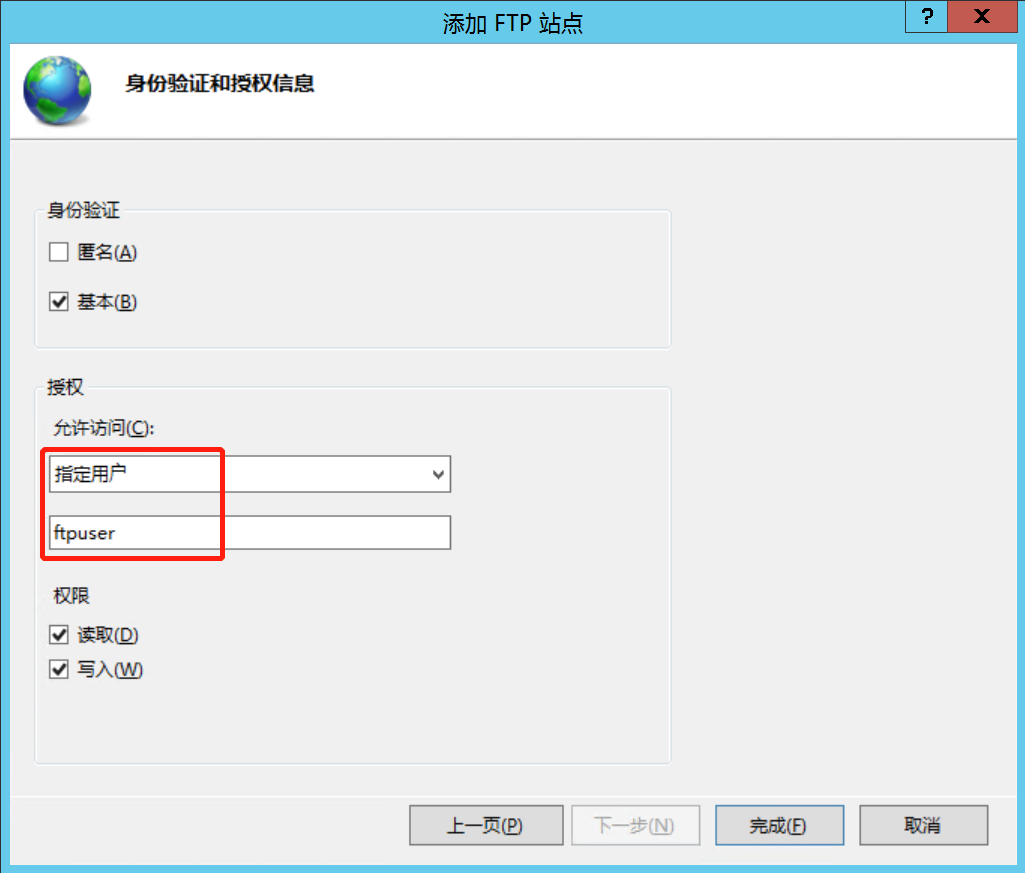
身份验证和授权
在本机浏览器访问地址ftp:\\+CVM公网IP,然后在弹出框输入用户名ftpuser和密码Welcome2FTP,可以看到如下图所示页面,说明 FTP 站点搭建成功。
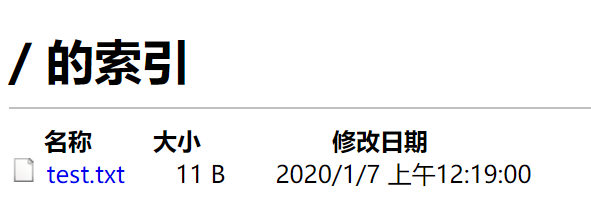
访问FTP服务器
至此,搭建 Windows 系统自带的 FTP 服务已完成,下面开始搭建 FileZilla Server。
5.在 Windows 实例上安装 FileZillla Server。
在 Windows 实例上打开浏览器,前往 FileZilla Server下载页面下载软件安装包到 Windows 服务器。
下载完成后找到安装包位置双击安装包进行软件的安装,所有选项默认无需改动。软件安装完成后启动 FileZilla Server,在弹出界面点击【connect】,出现下图所示界面。
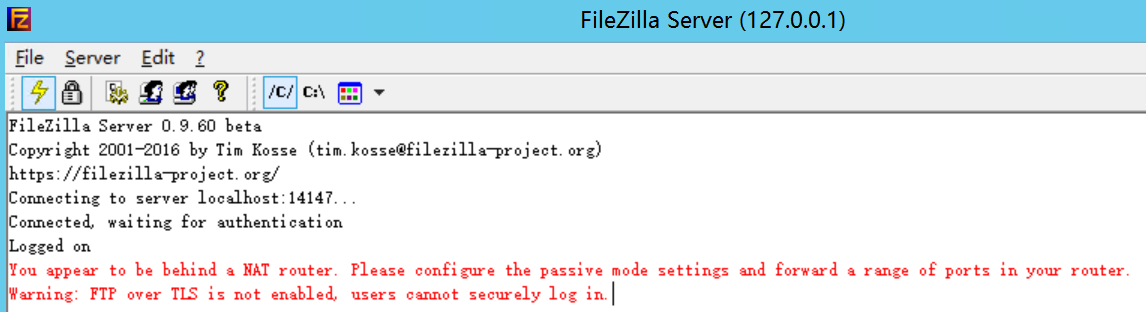
FileZilla
6.对 FileZilla Server 进行设置。
点击【Edit】>【Setting】,进入设置界面。需要将【Listen on these ports】改为 3000(若 Windows 服务器开启防火墙则需要更改 Windows 防火墙入站规则),这是因为 21 端口已经被之前安装的 Windows 系统自带的 FTP 服务所占用。
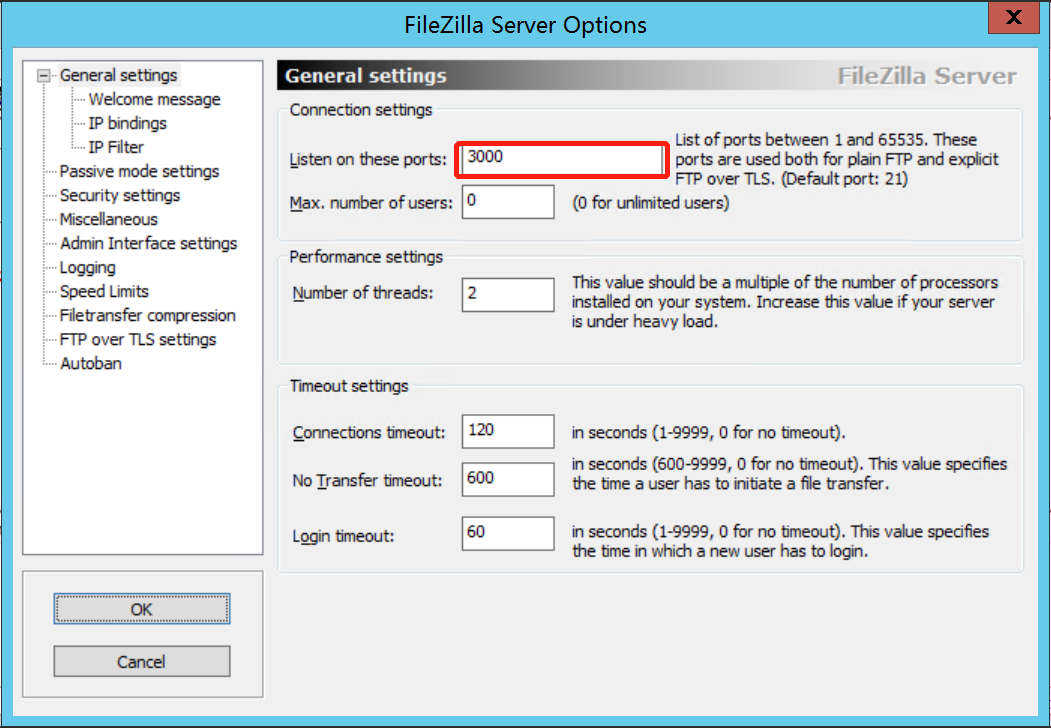
设置端口
点击左侧列表的【Passive mode settings】,右侧选中【Use the following IP】,在输入框填入 Windows 服务器的公网 IP,点击【OK】保存设置。
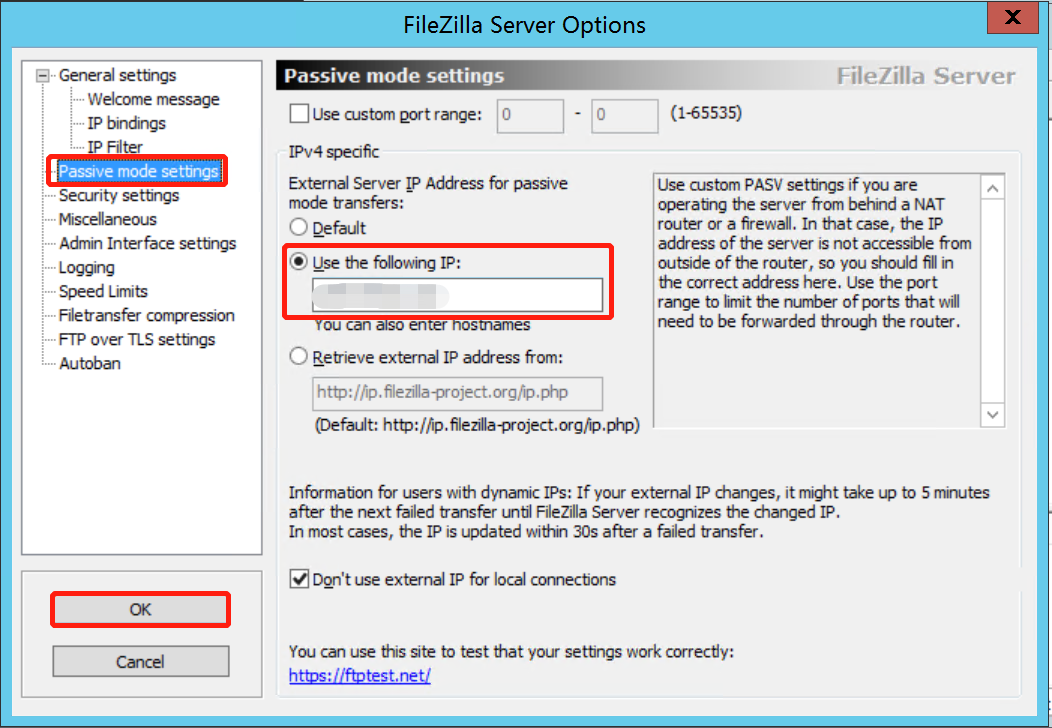
设置IP
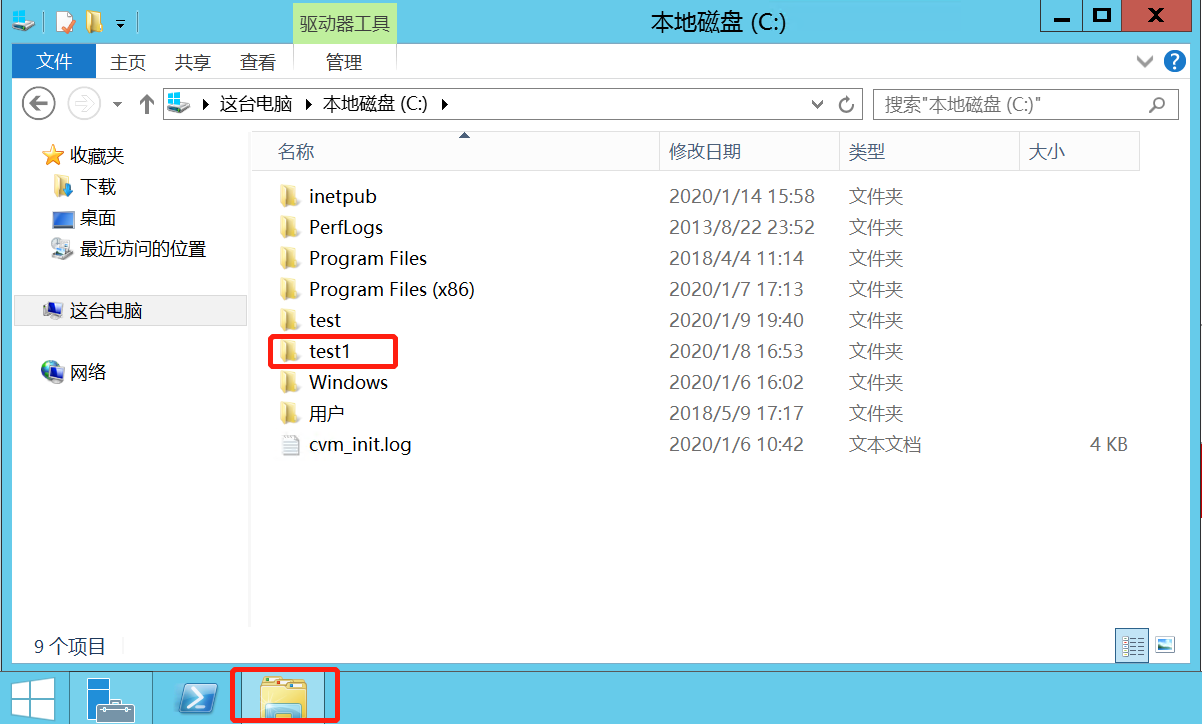
打开资源管理器进入 C 盘,在 C 盘下新建test1文件夹,再进入文件夹新建test1.txt文本文件,作为 FTP 服务器上的资源文件。
新建文件夹
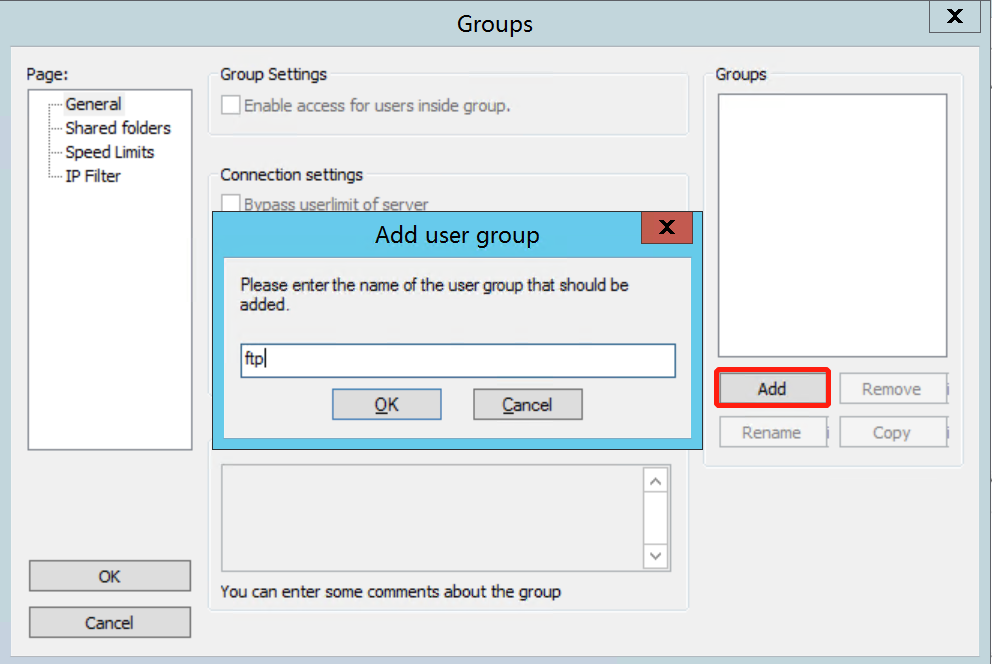
回到 FileZilla Server 软件主界面,点击【Edit】>【Groups】进入用户组界面新建用户组。点击右侧【Add】按钮在弹出框输入组名ftp,点击【OK】保存。
添加组
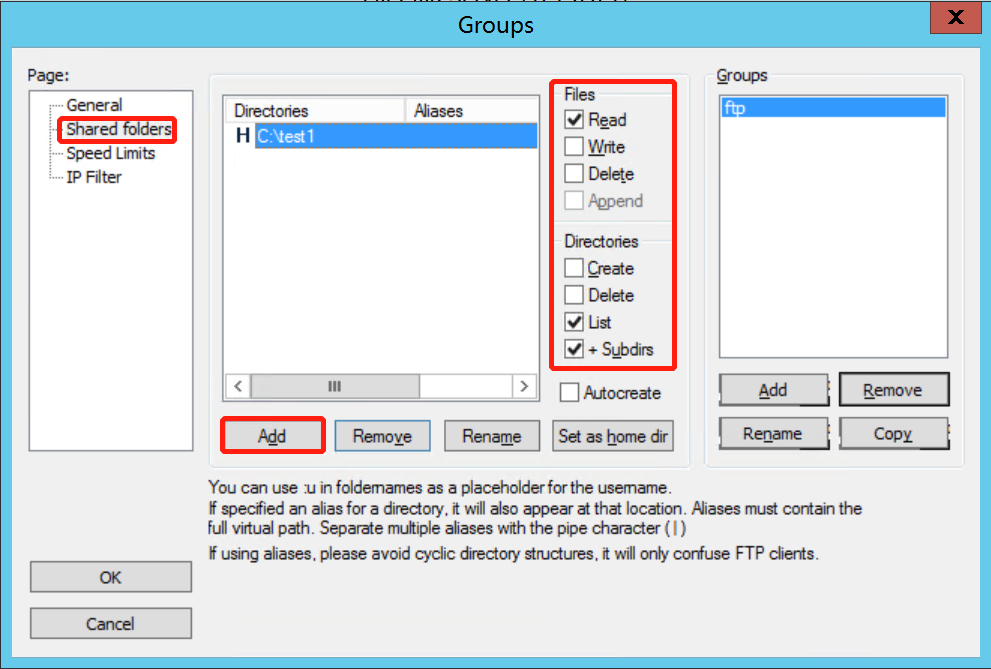
点击左侧列表的【Shared folders】开始向 FTP 服务器添加资源。点击【Add】在弹出框选择新建的test1文件夹,选择这个新增的文件夹在右侧设置访问权限,这里设置为只读。
权限说明:
可勾选项 | 说明 |
|---|---|
Read | 可下载文件 |
Write | 可上传文件 |
Delete | 可删除文件 |
Append | 把文件下载到本地副本并打开编辑,在关闭时再上传到服务器 |
Create | 可新增子资料夹 |
Delete | 可删除子资料夹 |
List | 可列出资料夹中的文档 |
+subdirs | 列出文件夹中的子文件夹 |
添加资源
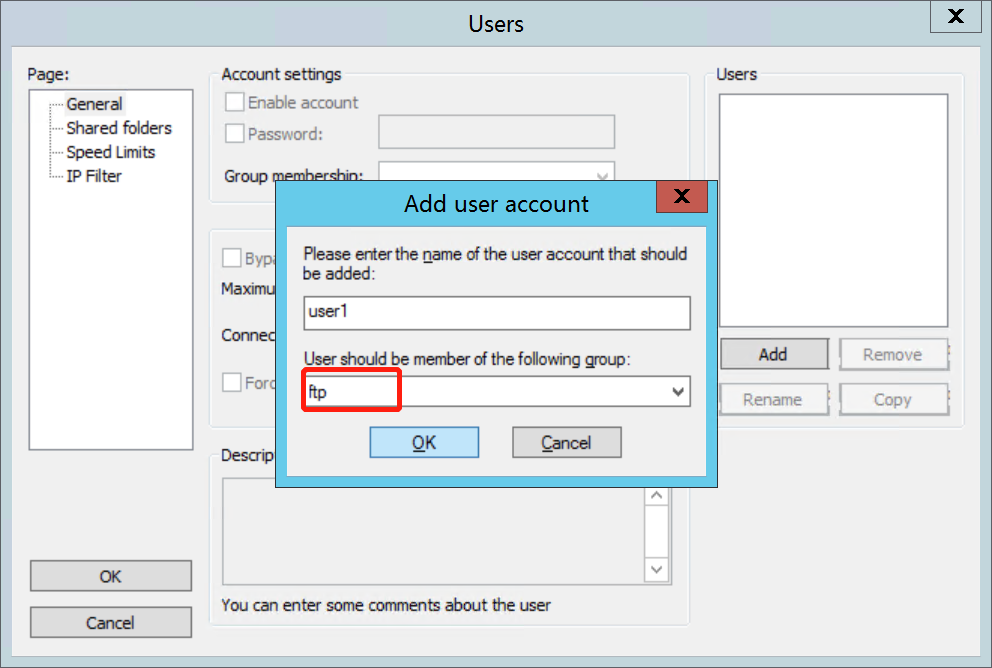
回到软件主界面,点击【Edit】>【Users】进入用户界面新增用户。点击右侧【Add】,在弹出框输入用户名user1,【User should be member of the following group】选择【ftp】。
添加用户
勾选【Password】填入用户的密码123456。点击【OK】保存设置。
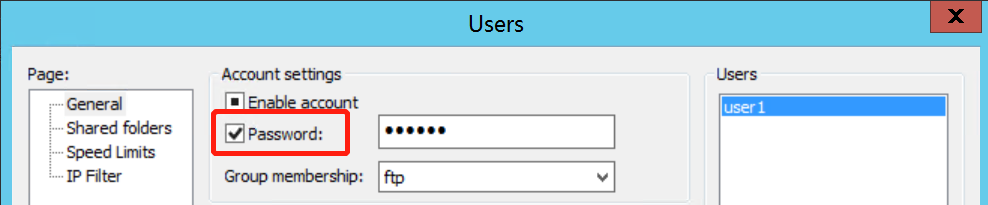

设置密码
若要单独为用户设置资源目录可以前往【Shared folders】,参照设置 Groups 的资源目录的步骤进行设置。
访问ftp:\\+CVM公网IP+:3000,在弹出框输入用户名user1与密码123456,可以看到如下图所示页面,说明 FTP 站点搭建成功。

访问FTP服务器

